Claude Code for VS Code 如何繞過詢問權限
使用 Claude Code 時,每次編輯檔案或執行指令都要按確認,是不是覺得很煩?其實 Claude Code 提供了多種方式讓你減少或完全跳過這些權限詢問。
在切換模式之前,我們必須設定 Claude Code for VS Code
首先在左側「延伸模組」中找到「Claude Code for VS Code」,並按右鍵「設定」
接著勾選 「Claude Code: Allow Dangerously Skip Permissions」
並把「Claude Code: Initial Permission Mode」設定為「bypassPermissions」
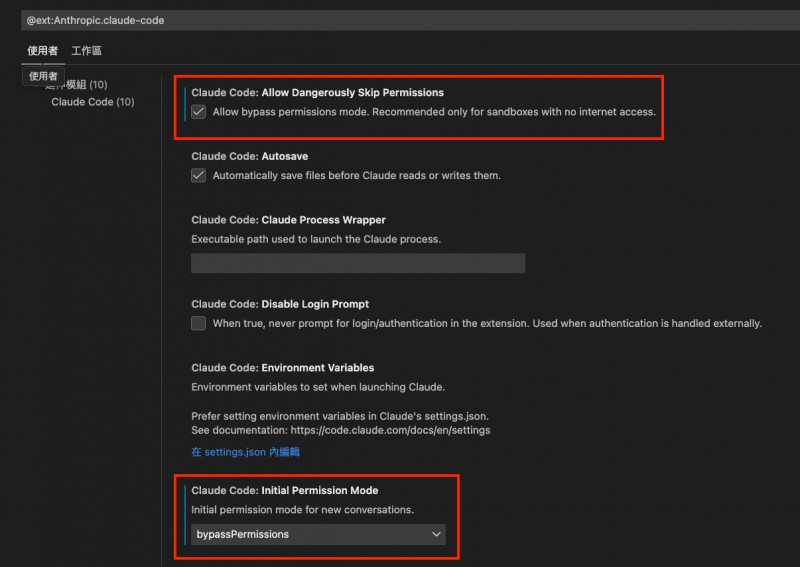
至此已經設定好了,那我們在操作時如何切換不同模式呢
目前 Claude Code for VS Code 共提供四種模式
- Plan mode
- bypass permissions
- Adk before edits
- Edit automatically
在claude code對話視窗中,使用快捷鍵 Shift + Tab 就可以在四種模式中做切換了
當模式切換到「bypass permissions」時,claude code將不會再詢問你是否要編輯,而是直接進行檔案的新增及修改,包含執行Bash指令
因此在省去麻煩的同時,也要注意安全的問題。
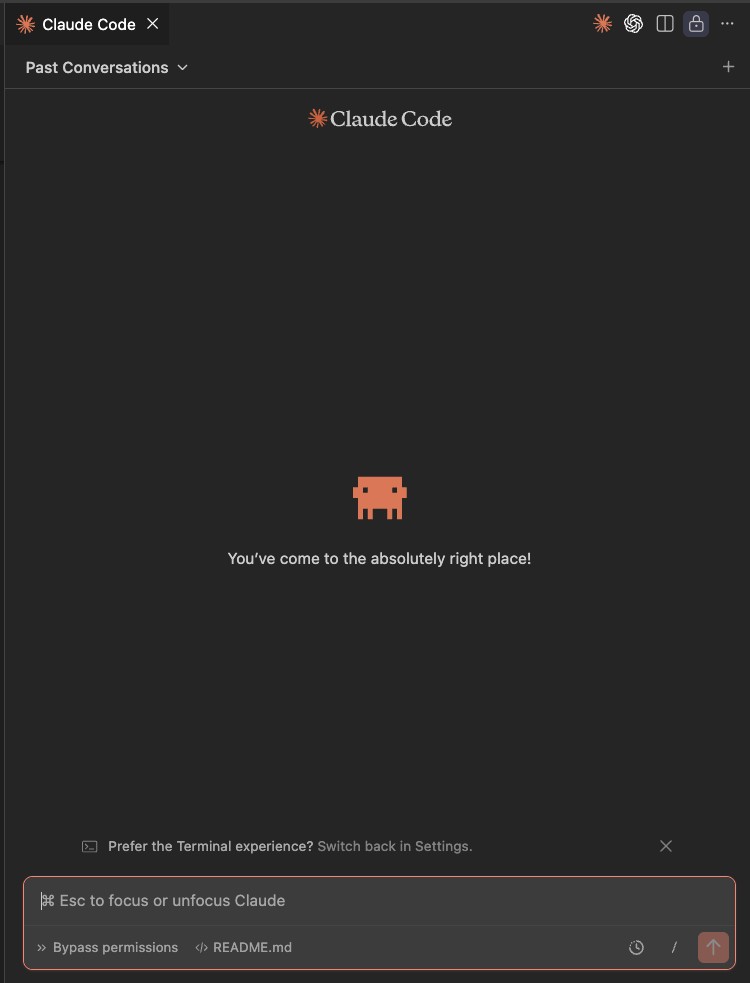
如果你使用的是終端機而不是VS Code的話,則是在啟動 claude code 時輸入指令即可
claude --dangerously-skip-permissions
熱門文章
網頁設計實作使用Laravel-HTMLMin做HTML壓縮
使用精簡的 HTML 程式碼 (包含任何內嵌 JavaScript 和其中所含的 CSS) 可以大幅減少資料量,同時加快下載及剖析的速度。

Apache使用HTTP/2
以CentOS為例Apache設定使用HTTP/2加快網站速度

Centos上建立Git專案
Git版本控管如何以手動方式部署到Centos伺服器呢
Laravel使用orwhere括號位置
使用Laravel orwhere時,在SQL語法上常常需要多個where條件,此時搭配or要如何指定or的群組呢,正確用法應該使用閉包的方式
Google reCAPTCHA 我不是機器人申請教學
reCAPTCHA是目前針對防範機器人最為有效的方式,廣泛使用在各政府機關、民間網站的網頁設計中,此篇文章教學申請取得金鑰步驟。
 線上詢價
線上詢價